Filtrar no es imponer
Ver solo modelos identificados como ZDR no equivale a solicitar ZDR para cada petición. Si tu interfaz ofrece Enforce ZDR o Request ZDR, úsalo cuando esa condición sea necesaria.
Guías y ayuda
Todo lo esencial para empezar a conversar, adjuntar documentos y elegir la combinación adecuada de modelo e historial para cada consulta.
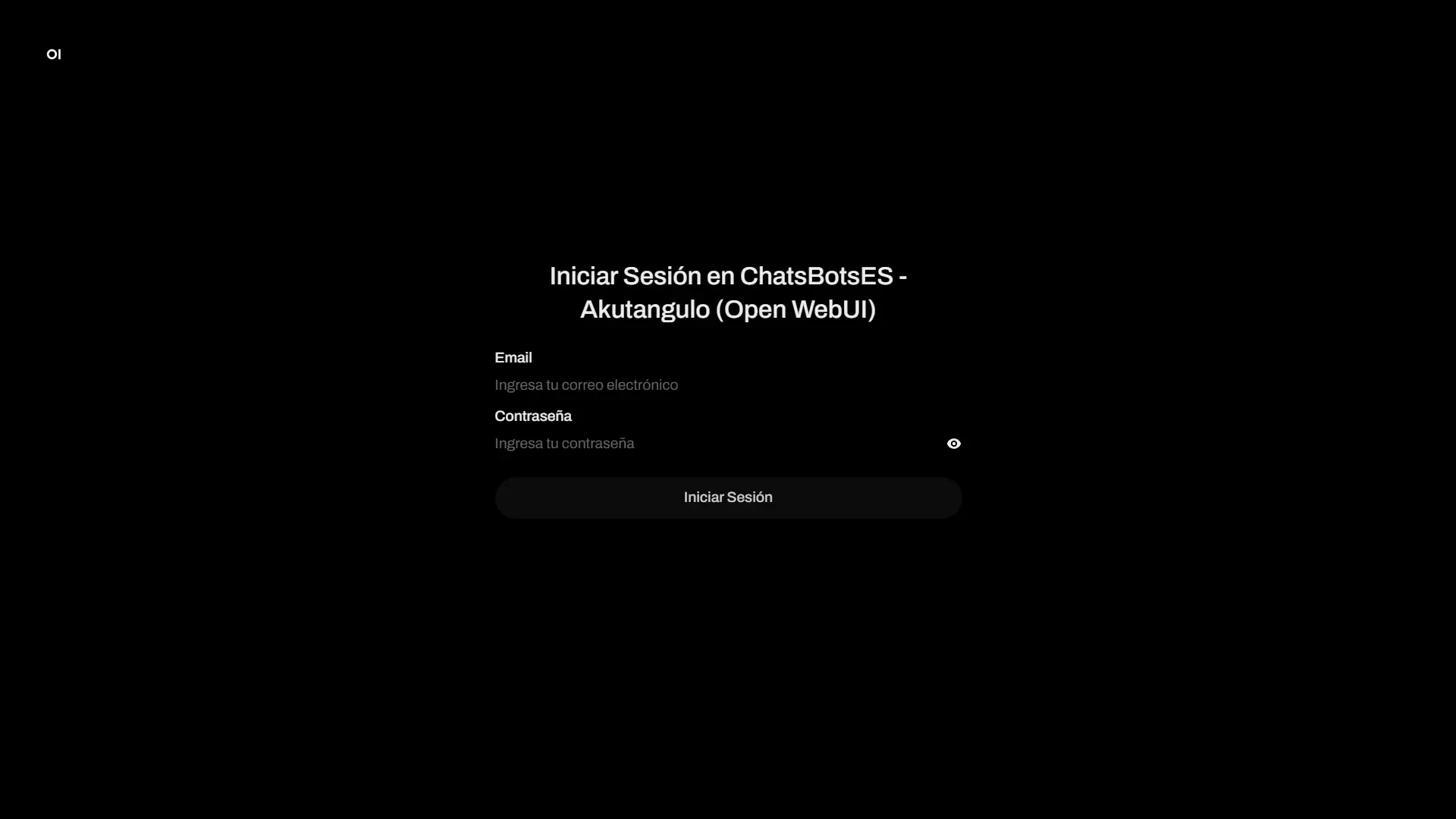
Tu organización recibirá una dirección privada de acceso y sus credenciales. Entra desde un navegador actualizado, inicia sesión y usa la plataforma como un espacio de trabajo: cada conversación puede tener un modelo, unas herramientas y un nivel de privacidad distintos.
Antes de una consulta sensible: revisa el modelo y el estado del historial. Son dos decisiones diferentes y se aplican antes de enviar el mensaje.
01 · Orientación
La pantalla se mantiene deliberadamente sencilla: seleccionas el modelo, aportas el contexto que necesita y recibes la respuesta en la misma conversación.
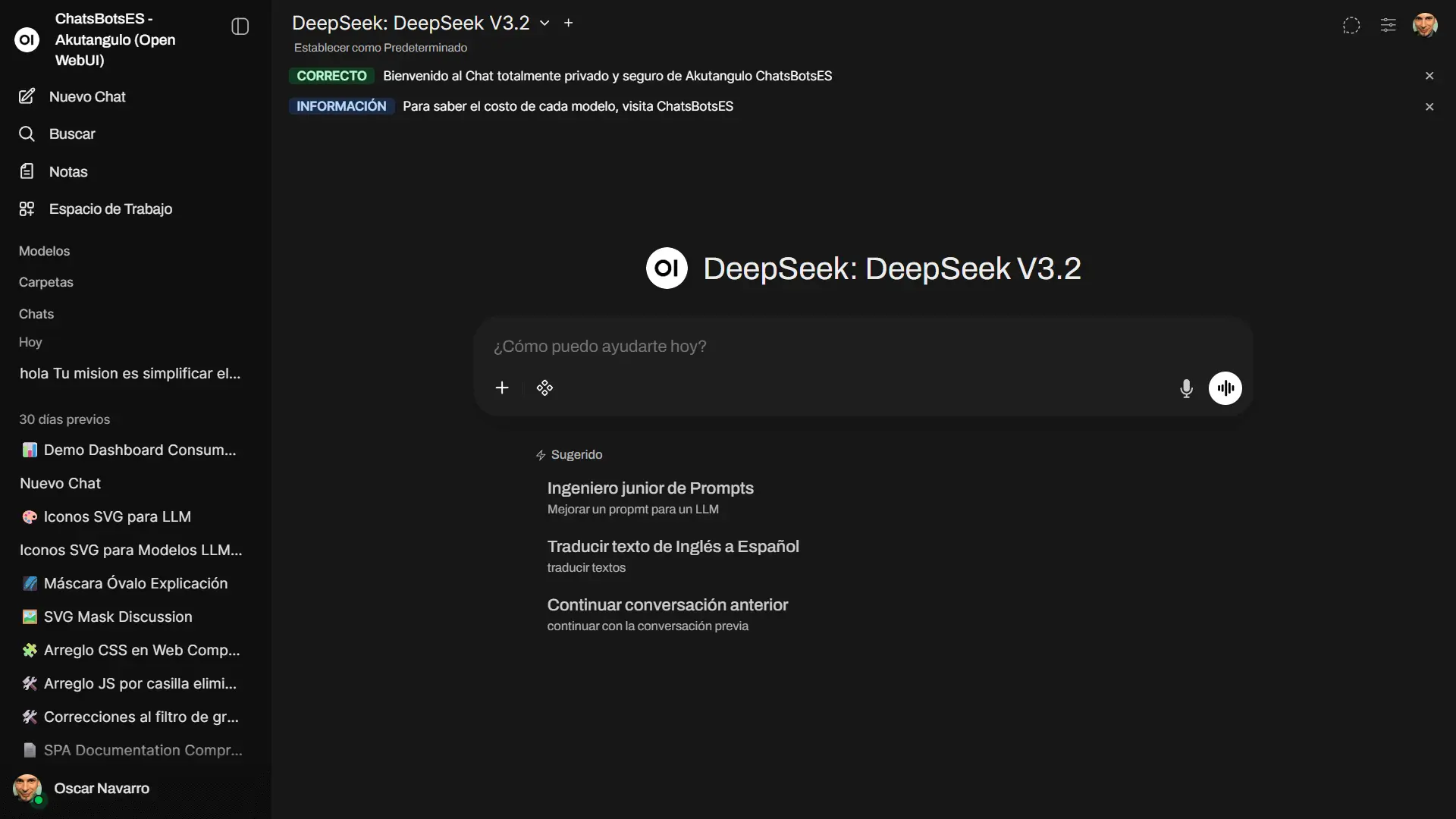
Define qué modelo atiende esa conversación. Algunas organizaciones muestran una lista reducida por política interna.
Escribe tu petición, añade el contexto necesario y continúa el hilo para que el modelo conserve el contexto de la conversación activa.
Desde el botón de añadir puedes incorporar archivos o activar herramientas que estén disponibles en tu instancia.
Te permite volver a un chat normal. Los chats temporales no se guardan en este historial.
02 · Privacidad
ZDR y chat temporal no son sinónimos. El primero afecta a la petición enviada al proveedor del modelo; el segundo decide si Open WebUI guarda el chat en la instancia.
| Petición al modelo | Historial en Open WebUI | Escenario | Cuándo usarlo |
|---|---|---|---|
| Solicitar ZDR | Chat temporal | Doble control | Consulta especialmente sensible que no debe quedar en el historial. |
| Solicitar ZDR | Chat normal | ZDR con continuidad | Necesitas mantener un hilo de trabajo dentro de la instancia. |
| Política del modelo elegido | Chat temporal | Sin historial local | Trabajo no sensible que no necesitas conservar en Open WebUI. |
| Política del modelo elegido | Chat normal | Uso ordinario | Borradores, tareas generales y conversaciones que deseas retomar. |
Ver solo modelos identificados como ZDR no equivale a solicitar ZDR para cada petición. Si tu interfaz ofrece Enforce ZDR o Request ZDR, úsalo cuando esa condición sea necesaria.
La disponibilidad depende del proveedor y del modelo. Si la condición no puede cumplirse, la petición puede ser rechazada: no la sustituyas por un modelo distinto sin revisar su política.
Consulta la explicación completa y los cuatro escenarios de decisión en la Matriz de privacidad ZDR.
03 · Operativa diaria
Trabaja con instrucciones claras. El modelo rinde mejor cuando conoce el objetivo, el formato de salida y el contexto mínimo que necesita para responder.
Inicia una conversación nueva cuando cambies de asunto o de nivel de sensibilidad.
Selecciona uno adecuado para la tarea: general, razonamiento, visión, generación de imagen o búsqueda web.
Activa chat temporal y solicita ZDR cuando el caso lo requiera.
Indica el rol, la tarea, la información disponible y cómo quieres recibir el resultado.
“Resume este documento en cinco puntos. Señala las obligaciones, las fechas y las dudas que debo revisar antes de responder al cliente.”
04 · Operativa diaria
Algunas configuraciones de Open WebUI ofrecen estos accesos directos desde el cuadro de mensaje. Si no aparecen en tu instancia, consulta con su administrador.
Escribe una barra para localizar comandos, acciones o indicaciones guardadas que estén disponibles para tu usuario.
Úsalo para incorporar una fuente documental o una colección de conocimiento configurada en el espacio de trabajo.
Permite mencionar un modelo o asistente disponible sin perder el contexto de la consulta que estás redactando.
Los nombres, herramientas y permisos que ves dependen de la configuración de tu organización. No todos los usuarios tienen por qué ver las mismas opciones.
05 · Documentos
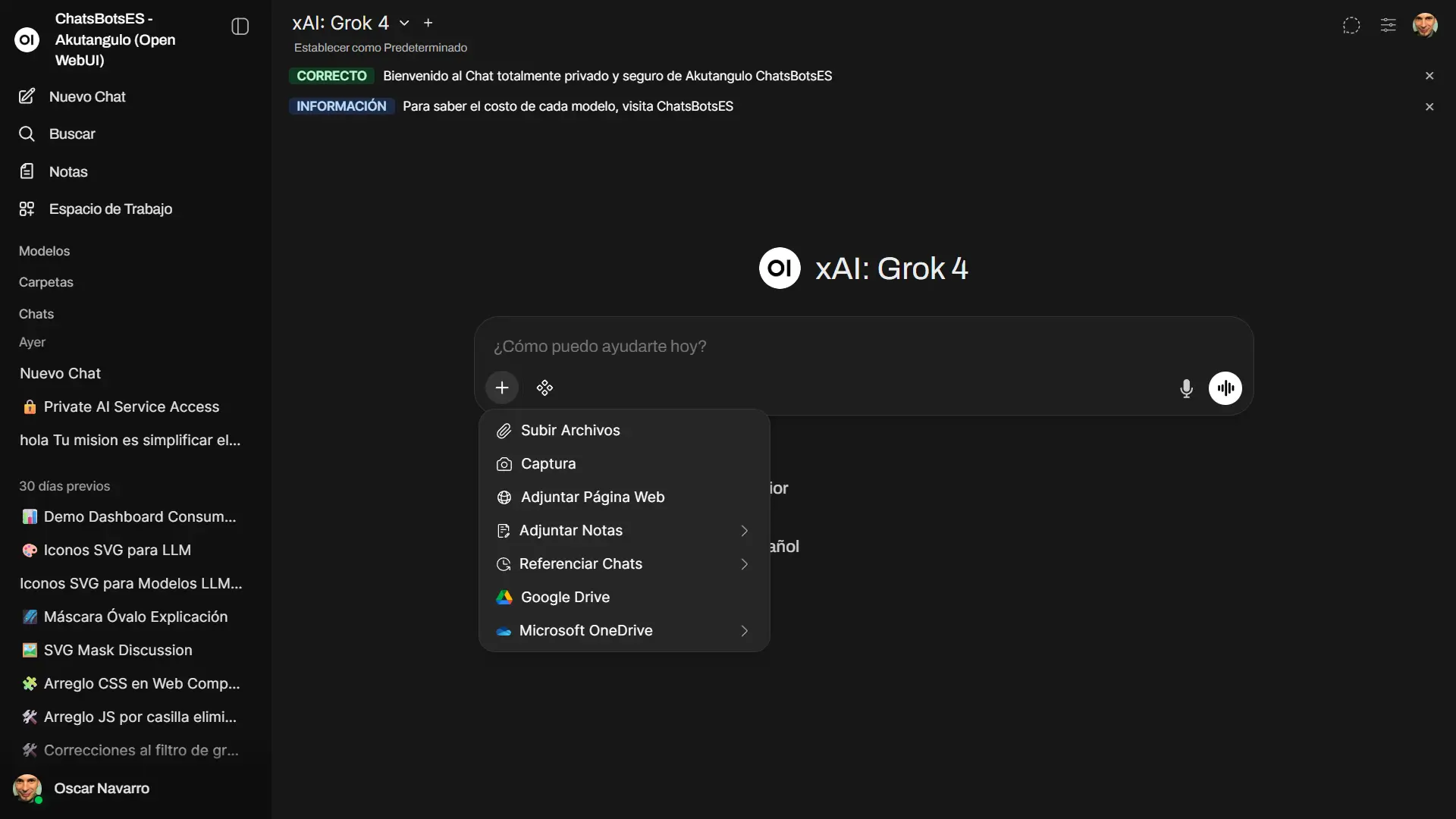
Adjunta un documento compatible desde el botón de añadir y formula después una petición concreta. El sistema puede usar el contenido aportado como contexto para resumirlo, extraer datos o responder preguntas sobre él.
Por ejemplo: “extrae importes y fechas”, “compara ambas versiones” o “resume los riesgos identificados”.
Solicita una tabla, una lista de acciones o un borrador para revisión. Reducirás iteraciones y respuestas ambiguas.
La respuesta ayuda a trabajar más rápido, pero no sustituye una comprobación profesional del documento original.
Para información sensible, decide primero el tipo de historial y si la petición requiere ZDR. Subir un archivo no sustituye esos controles.
06 · Herramientas
La búsqueda web es útil para información que cambia: normas recientes, noticias, precios, referencias o datos públicos. Puede tardar más y tener un coste distinto al de un chat sin herramientas.
Localizar fuentes actuales, contrastar un dato público o construir una primera síntesis con enlaces.
Las fuentes externas tienen sus propias condiciones. Comprueba la fecha, el origen y la fiabilidad antes de apoyarte en una respuesta.
Cuando la función esté disponible, actívala en el chat antes de enviar la consulta y pide expresamente que cite las fuentes encontradas.
07 · Herramientas
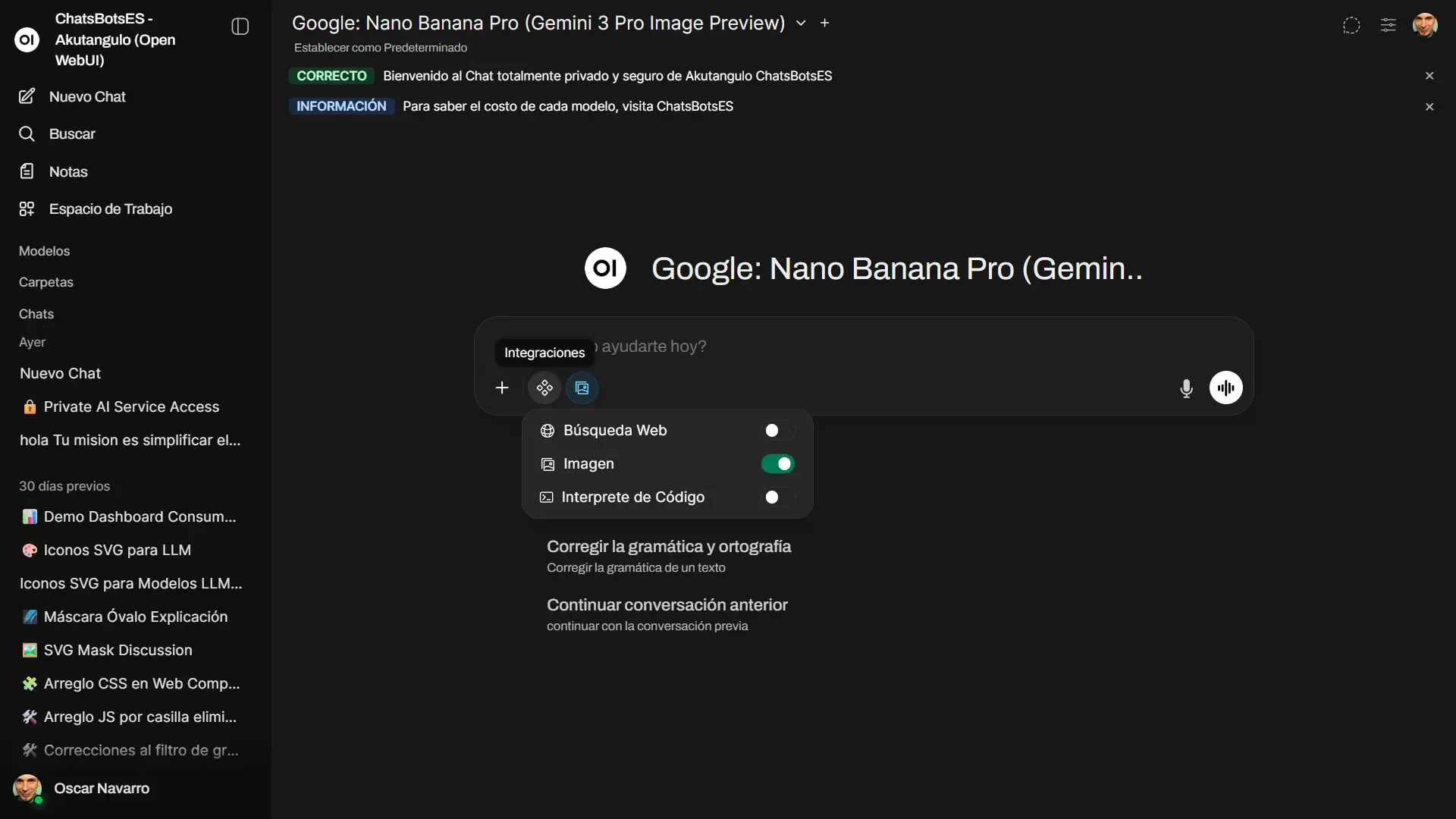
Las capacidades dependen del modelo seleccionado y de las integraciones habilitadas para tu organización. Un modelo de visión puede interpretar una imagen; uno de generación puede crear un recurso visual; y la interfaz puede mostrar opciones de voz cuando estén configuradas.
Adjunta una imagen y solicita una descripción, extracción o análisis.
Autoriza el micrófono desde el navegador si la función está disponible.
Describe el resultado que necesitas y selecciona un modelo que admita esa tarea.
Antes de cargar audio, imagen o vídeo de terceros, verifica que puedes usar ese material y revisa las condiciones de la herramienta elegida.
08 · Personalización
Tu organización puede disponer de modelos, asistentes o espacios especializados con instrucciones y documentación de referencia. Sirven para estandarizar tareas repetidas sin empezar desde cero en cada chat.
Elige el que corresponda a la tarea o área profesional cuando esté disponible.
Explica el objetivo concreto aunque el asistente ya tenga instrucciones predefinidas.
Para crear o ajustar un asistente, documentos de referencia o permisos, contacta con el administrador.
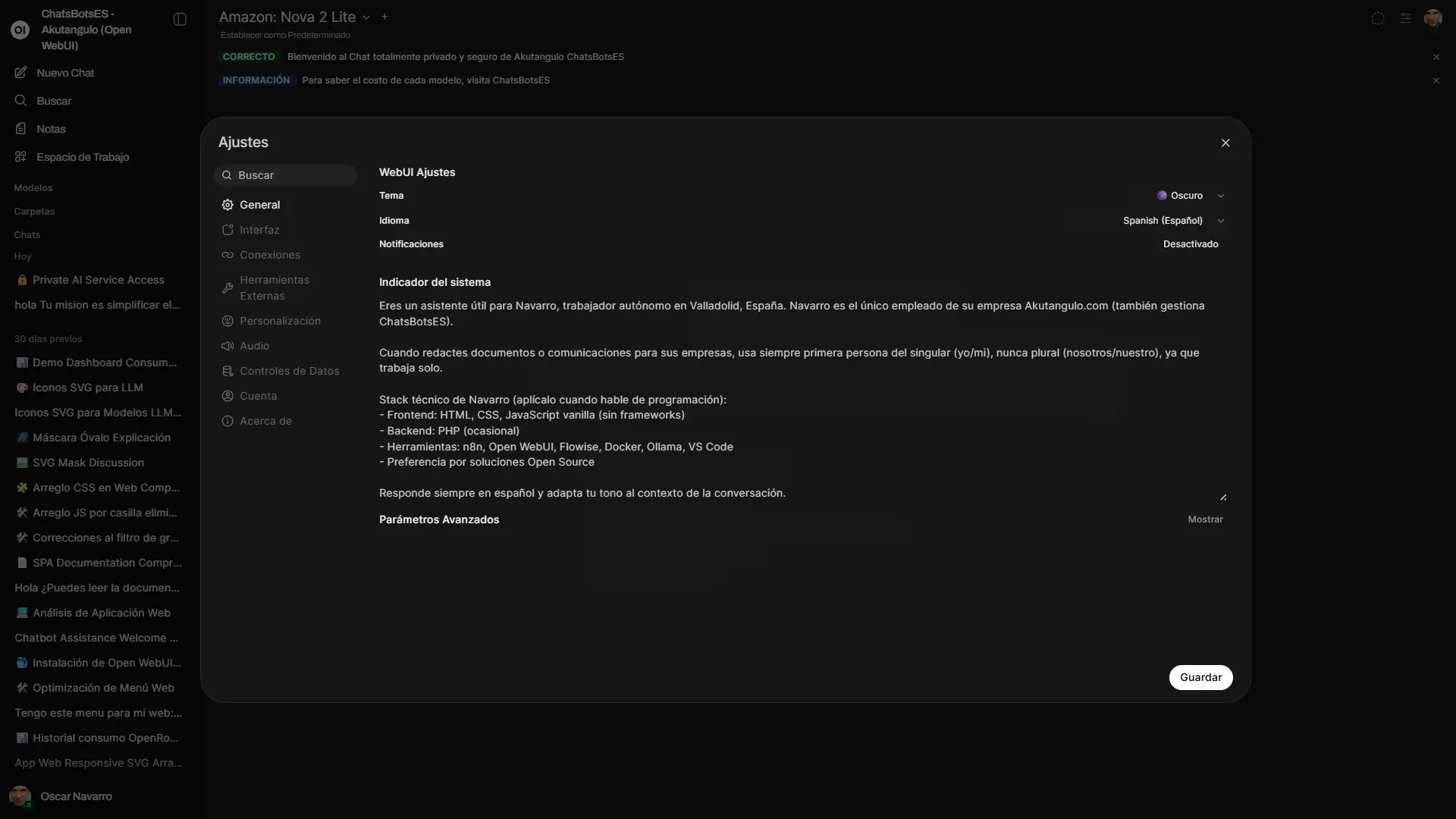
09 · Cuenta
Desde los ajustes personales podrás encontrar preferencias de interfaz, idioma, cuenta y otras opciones que dependen de tu perfil. Tómate un momento para revisar la información de tu usuario al empezar.
Actualiza las opciones disponibles para tu perfil y mantén protegidas tus credenciales de acceso.
Modelos, permisos, proveedores e integraciones requieren la intervención del administrador o de Akutangulo.
Ya puedes empezar
Consulta el manual de administración para entender modelos, proveedores y consumo, o pide ayuda si necesitas configurar tu acceso.