Herramientas por conversación

Guías y ayuda · herramientas por conversación

Ajustes del chat

Esta guía enumera y explica individualmente todos los controles que aparecen al abrir un chat nuevo.

Incluye los 11 controles de Open WebUI OpenRouter Responses Pipe, todos los parámetros generales, los ajustes de Ollama y la opción para añadir un parámetro personalizado.

Regla general: deja los valores en Predeterminado salvo que sepas qué efecto buscas. Los ajustes ya están pensados para equilibrar calidad, velocidad y coste.

01 · Activación

Cómo mostrar las opciones de OpenRouter en un chat nuevo

Al abrir un chat, el panel muestra primero los controles generales. Las opciones del Pipe aparecen cuando eliges la función instalada para esa conversación.

  1. Paso 1

    Abre el panel Controles

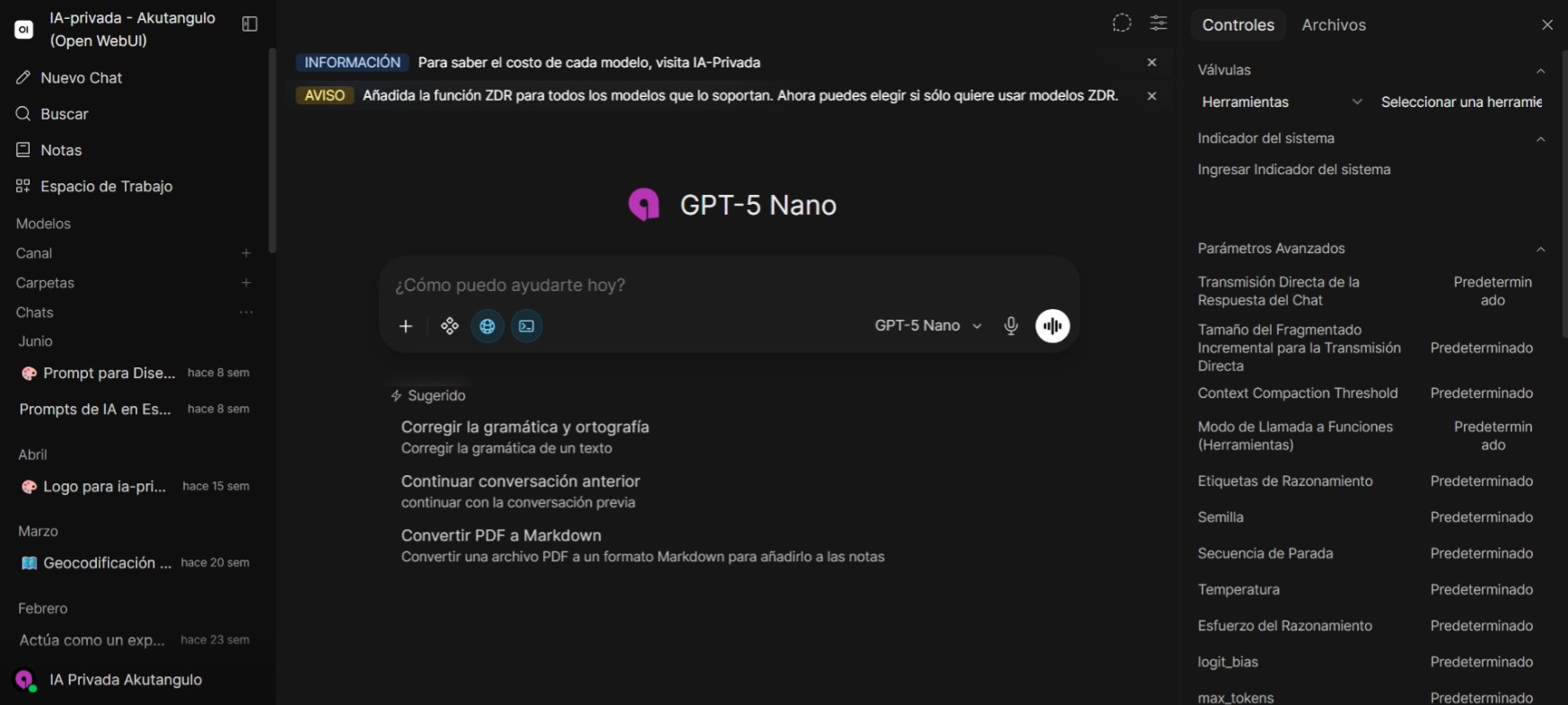
    En un chat nuevo, pulsa el icono de ajustes situado arriba a la derecha. Comprueba que está seleccionada la pestaña Controles. La pestaña Archivos corresponde a los documentos vinculados al chat y no activa el Pipe; su uso se explica en Subir documentos.

    En Válvulas verás inicialmente la categoría Herramientas. En este estado todavía no aparecen los controles de OpenRouter.

    Chat nuevo de Open WebUI con el panel Controles abierto y Válvulas configurado en Herramientas
    Estado inicial: Válvulas muestra “Herramientas”. Pulsa la imagen para ampliarla.
  2. Paso 2

    Cambia a Funciones y selecciona el Pipe

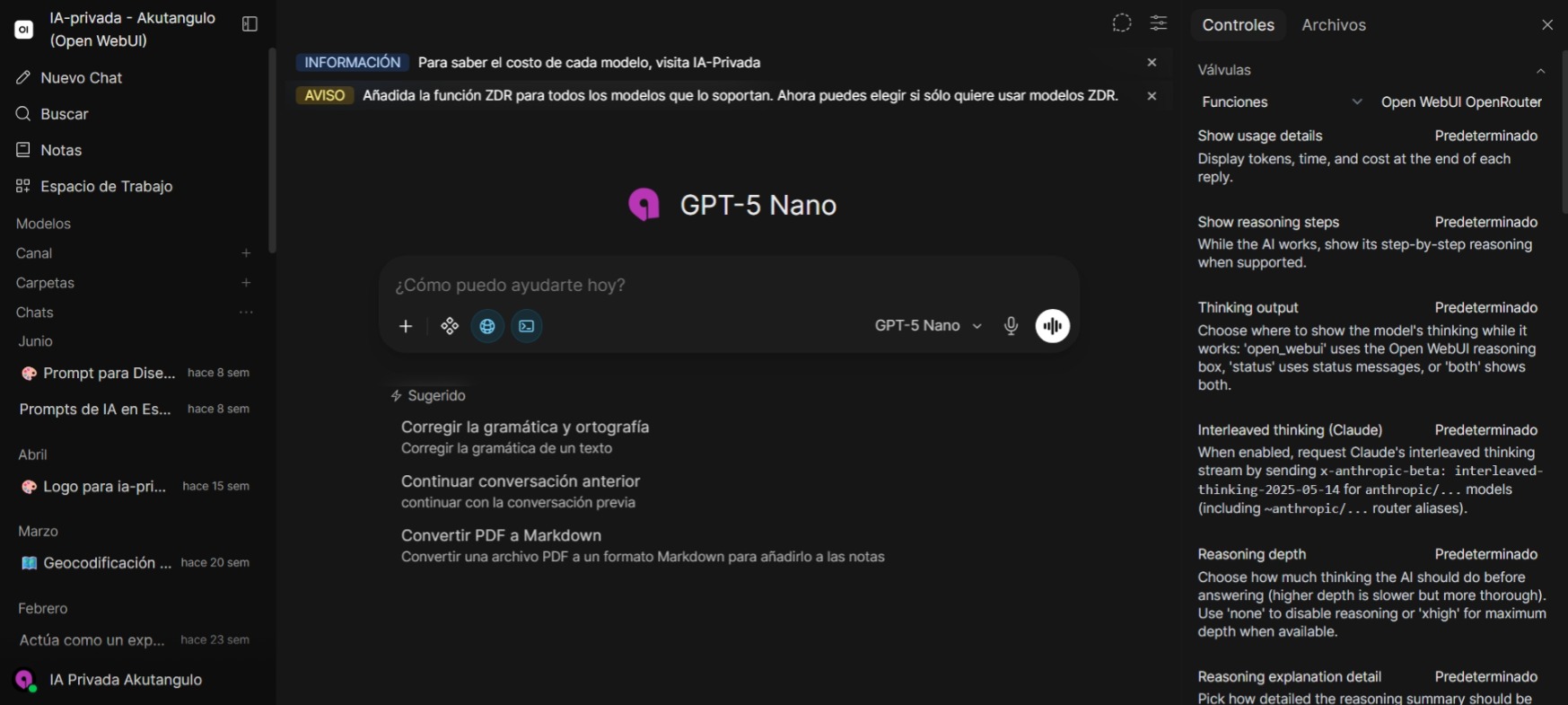
    Abre el selector que muestra Herramientas y elige Funciones. Después, en el selector de la derecha, elige Open WebUI OpenRouter Responses Pipe.

    Es la única función instalada. Al seleccionarla aparecen debajo Show usage details, los controles de razonamiento, herramientas, Request ZDR y el resto de opciones del chat.

    Panel Controles de Open WebUI con Funciones y Open WebUI OpenRouter Responses Pipe seleccionados
    Función activa: las opciones del Pipe aparecen debajo de Válvulas.

Si solo ves los parámetros generales: vuelve a Válvulas y comprueba que pone Funciones y que el Pipe aparece seleccionado a la derecha.

02 · Fundamentos

¿Qué significa “Predeterminado”?

No significa que una opción esté apagada. Significa que no estás imponiendo un valor manual para ese chat.

1Modelo

Reglas definidas para ese modelo.

2Tu cuenta

Preferencias disponibles para tu usuario.

3Función

Valores del OpenRouter Pipe.

4Proveedor

Comportamiento propio del modelo.

Una regla impuesta por el administrador para un modelo puede prevalecer sobre un cambio individual. Por eso, si una modificación no tiene efecto, vuelve a Predeterminado y consulta con soporte.

03 · OpenRouter Responses Pipe

Los 11 controles de la función, uno por uno

Todos aparecen al seleccionar Open WebUI OpenRouter Responses Pipe. El estado inicial mostrado por la interfaz es Predeterminado.

01

Show usage details

Estado inicial: Predeterminado

Qué hace

Muestra al final de cada respuesta los tokens, el tiempo y el coste calculado para esa petición. Cuando existen, también puede mostrar tokens de razonamiento o caché.

Valores y recomendación

Predeterminado aplica la configuración del Pipe; habilitado muestra el detalle y deshabilitado lo oculta. Ocultarlo no reduce el coste. El panel externo de consumo sigue siendo la referencia del gasto acumulado.

02

Show reasoning steps

Estado inicial: Predeterminado

Qué hace

Muestra mientras trabaja la IA los pasos, estados o resúmenes de razonamiento que el modelo y el proveedor permitan entregar.

Valores y recomendación

Puede dejarse en Predeterminado, habilitarse o deshabilitarse. Activarlo no garantiza que aparezca contenido: depende de que el modelo sea compatible.

03

Thinking output

Estado inicial: Predeterminado

Qué hace

Decide dónde se presenta la información de razonamiento mientras el modelo trabaja.

Valores y recomendación

open_webui usa la caja de razonamiento, status usa mensajes de estado y both muestra ambos. Predeterminado conserva la presentación configurada.

04

Interleaved thinking (Claude)

Estado inicial: Predeterminado

Qué hace

Solicita el flujo de razonamiento intercalado de Claude mediante la cabecera beta correspondiente para modelos anthropic/… y alias compatibles.

Valores y recomendación

Solo afecta a modelos Claude compatibles. Déjalo en Predeterminado salvo que necesites expresamente ese comportamiento y hayas elegido un modelo compatible.

05

Reasoning depth

Estado inicial: Predeterminado

Qué hace

Indica cuánto razonamiento debe intentar realizar la IA antes de responder. Una profundidad mayor suele requerir más tiempo y puede consumir más tokens.

Valores y recomendación

none, minimal, low, medium, high y xhigh, según el modelo. Usa medium para tareas normales y aumenta solo cuando el problema lo justifique.

06

Reasoning explanation detail

Estado inicial: Predeterminado

Qué hace

Controla el nivel de detalle de la explicación o resumen de razonamiento que se muestra cuando está disponible.

Valores y recomendación

auto, concise, detailed o hidden. Cambia la explicación visible; no sustituye el control Reasoning depth.

07

How long to keep reasoning

Estado inicial: Predeterminado

Qué hace

Define si la información de razonamiento se conserva solo para el siguiente turno o durante toda la conversación.

Valores y recomendación

Conservarla durante todo el chat puede añadir contexto y consumo en conversaciones largas. Mantén Predeterminado si no necesitas continuidad explícita.

08

Remember tool and search results

Estado inicial: Predeterminado

Qué hace

Permite que la IA reutilice más adelante resultados de herramientas, búsquedas web u otras aplicaciones dentro de la misma conversación.

Valores y recomendación

Habilitado evita repetir algunas llamadas, pero usa más contexto en chats largos. Deshabilitado hace que la IA dependa de resúmenes o vuelva a ejecutar la herramienta cuando sea necesario.

09

Tool execution mode

Estado inicial: Predeterminado

Qué hace

Decide dónde se ejecutan las llamadas a herramientas solicitadas por el modelo.

Valores y recomendación

Pipeline ejecuta las herramientas dentro del Pipe. Open-WebUI evita el ejecutor interno y deja que Open WebUI las ejecute. No lo cambies salvo indicación de soporte.

10

Show tool execution cards

Estado inicial: Predeterminado

Qué hace

Muestra en el chat tarjetas desplegables con el nombre de la herramienta, sus argumentos y el resultado obtenido.

Valores y recomendación

Habilitado permite revisar qué ha usado la IA. Deshabilitado ejecuta las herramientas sin mostrar las tarjetas. Ocultarlas no impide la ejecución.

11

Request ZDR

Estado inicial: Predeterminado

Qué hace

Solicita que la petición al modelo use una ruta cuyo proveedor declara Zero Data Retention, siempre que exista un endpoint compatible.

Valores y recomendación

Actívalo antes de enviar información que requiera esa política. No controla el historial local de Open WebUI ni convierte las herramientas externas en ZDR. Si no existe ruta compatible, la petición puede ser rechazada.

04 · Controles generales

Todos los parámetros que aparecen después del Pipe

Los cuatro grupos están abiertos para que puedas ver cada control individual sin pulsar nada. Puedes plegar un grupo después de consultarlo. Salvo el indicador del sistema, la interfaz los muestra inicialmente en Predeterminado.

Conversación y respuesta 6 controles
Ingresar Indicador del sistemaCampo opcional
Campo opcional para añadir instrucciones de comportamiento al chat actual. Déjalo vacío salvo que puedas definir una regla clara y estable.
Transmisión Directa de la Respuesta del ChatPredeterminado
Controla si la respuesta se muestra a medida que llega. Mantén Predeterminado para conservar el comportamiento configurado.
Tamaño del Fragmentado Incremental para la Transmisión DirectaPredeterminado
Ajuste técnico del tamaño de los fragmentos enviados durante la transmisión. No lo cambies salvo indicación de soporte.
Context Compaction ThresholdPredeterminado
Umbral a partir del cual se compacta el contexto de una conversación extensa. Alterarlo puede cambiar el contexto conservado y el consumo.
Modo de Llamada a Funciones (Herramientas)Predeterminado
Define cómo solicita el modelo el uso de herramientas. Algunos modelos o proveedores no admiten todos los modos.
Etiquetas de RazonamientoPredeterminado
Indica cómo reconocer bloques de razonamiento cuando el modelo usa etiquetas especiales. Es una opción específica de compatibilidad.
Generación, límites y muestreo 9 controles
SemillaPredeterminado
Intenta hacer más repetible una generación cuando el modelo lo admite; no garantiza respuestas idénticas.
Secuencia de ParadaPredeterminado
Detiene la generación cuando aparece una cadena concreta. Una secuencia incorrecta puede cortar la respuesta antes de tiempo.
TemperaturaPredeterminado
Regula la variación de la respuesta. Valores bajos suelen ser más previsibles; valores altos, más diversos.
Esfuerzo del RazonamientoPredeterminado
Solicita más o menos razonamiento en modelos compatibles. Puede aumentar el tiempo y el consumo.
logit_biasPredeterminado
Aumenta o reduce la probabilidad de tokens concretos. Es un ajuste técnico que requiere conocer los identificadores de tokens.
max_tokensPredeterminado
Limita la longitud máxima generada. Un valor demasiado bajo puede dejar una respuesta incompleta.
top_kPredeterminado
Limita la selección a los tokens más probables. No todos los proveedores lo admiten.
top_pPredeterminado
Aplica muestreo por probabilidad acumulada. Normalmente no conviene modificarlo a la vez que Temperatura.
min_pPredeterminado
Descarta tokens muy poco probables en relación con la opción más probable. Su compatibilidad depende del modelo.
Repetición y Mirostat 8 controles
frequency_penaltyPredeterminado
Penaliza tokens según su frecuencia para reducir repeticiones. Un valor excesivo puede empeorar la redacción.
presence_penaltyPredeterminado
Penaliza tokens ya presentes para favorecer contenido nuevo. Puede desviar la respuesta si se aumenta demasiado.
mirostatPredeterminado
Activa un método adaptativo de muestreo, utilizado principalmente por motores locales compatibles.
mirostat_etaPredeterminado
Ajusta la velocidad de aprendizaje de Mirostat. Solo tiene efecto cuando Mirostat está activo.
mirostat_tauPredeterminado
Define el objetivo de sorpresa de Mirostat. Mantén Predeterminado salvo en pruebas controladas.
repeat_last_nPredeterminado
Define cuántos tokens anteriores se revisan para detectar repetición.
tfs_zPredeterminado
Configura el muestreo Tail Free en motores compatibles. No suele ser necesario con OpenRouter.
repeat_penaltyPredeterminado
Aumenta o reduce la penalización por repetir contenido reciente.
Memoria y opciones de Ollama 10 controles
use_mmapPredeterminado
Controla el mapeo en memoria de archivos de modelos locales. No es un ajuste habitual para OpenRouter.
use_mlockPredeterminado
Intenta mantener un modelo local bloqueado en memoria RAM. No es un ajuste habitual para OpenRouter.
think (Ollama)Predeterminado
Activa el modo de razonamiento en modelos locales de Ollama que lo soportan.
format (Ollama)Predeterminado
Solicita un formato de salida compatible, por ejemplo una estructura definida por el motor local.
num_keep (Ollama)Predeterminado
Indica cuántos tokens iniciales se conservan al gestionar el contexto.
num_ctx (Ollama)Predeterminado
Define el tamaño de contexto del modelo local. Aumentarlo requiere más memoria.
num_batch (Ollama)Predeterminado
Configura el tamaño de lote usado para procesar el prompt en local.
num_thread (Ollama)Predeterminado
Define el número de hilos de CPU utilizados por el motor local.
num_gpu (Ollama)Predeterminado
Controla cuánto trabajo del modelo local se deriva a la GPU.
keep_alive (Ollama)Predeterminado
Indica cuánto tiempo permanece cargado el modelo local después de responder.

Añadir Parámetro Personalizado es una acción que permite enviar un campo que no aparece en la lista. No lo utilices sin conocer el nombre, el valor y la compatibilidad del proveedor. Si una configuración debe aplicarse a todo el equipo, solicítala a Akutangulo.

05 · Resumen

Configuraciones rápidas para cada situación

Parte de Predeterminado y modifica únicamente el control que responda a una necesidad concreta.

Consulta habitual

Equilibrio

Mantén los valores en Predeterminado. Activa el detalle de uso solo si quieres ver tokens, tiempo y coste al terminar cada respuesta.

Información sensible

Privacidad reforzada

Activa Request ZDR si está disponible y usa chat temporal si no quieres conservar el hilo en Open WebUI.

Análisis complejo

Más profundidad

Selecciona un modelo compatible, aumenta Reasoning depth solo cuando aporte valor y revisa después el consumo.

¿No estás seguro de qué cambiar? Déjalo en Predeterminado y consulta con soporte antes de alterar opciones avanzadas.